
Set up & tối ưu giao diện Substack A–Z
Tạo một “nhà xuất bản cá nhân” rõ ràng, có cấu trúc và sẵn sàng phát triển lâu dài

Vì sao giao diện Substack quan trọng hơn bạn nghĩ?
Nếu bạn vừa mở Substack, rất có thể bạn đã từng rơi vào trạng thái này: trang Home trống trơn, vài bài viết nằm rải rác, không danh mục, không điểm bắt đầu. Bạn biết mình có điều để viết, nhưng mỗi lần nhìn lại giao diện, cảm giác lại là… rối và mơ hồ. Rối vì không biết sắp xếp thế nào cho đúng. Mơ hồ vì không rõ người đọc sẽ bắt đầu từ đâu, và vì sao họ nên ở lại.
Thực tế ở Việt Nam, khi tìm kiếm nội dung về Substack, bạn sẽ thấy rất nhiều bài nói về vì sao nên dùng Substack: tự do, không phụ thuộc thuật toán, xây tệp độc giả riêng. Nhưng rất hiếm tài liệu đi từ A–Z để trả lời câu hỏi thực tế hơn: set up giao diện thế nào cho rõ ràng, có cấu trúc và dùng được lâu dài? Khoảng trống này khiến nhiều người mở Substack với nhiều kỳ vọng, rồi… bỏ dở sau vài tuần.
Sai lầm phổ biến nhất của người mới là xem Substack như một blog ngẫu hứng. Viết xong là đăng. Bài nào cũng quan trọng, nhưng lại không có danh mục. Kết quả là bài viết bị trôi, người đọc mới không biết nên đọc gì trước, còn người đọc cũ thì không thấy một hành trình tư duy liền mạch để quay lại. Giao diện bị xem nhẹ với suy nghĩ có cũng được, và chính khoảnh khắc ghé thăm đầu tiên đó, niềm tin của người đọc đã âm thầm rơi rớt.
Luận điểm cốt lõi của bài viết này rất đơn giản nhưng thường bị bỏ qua: giao diện Substack không chỉ để cho đẹp. Nó là hệ thống dẫn đường cho tư duy viết của bạn và cũng là bản đồ hành trình đọc của người khác. Một cấu trúc rõ ràng cho thấy bạn nghiêm túc với nội dung, tôn trọng thời gian của người đọc và sẵn sàng đi đường dài.
Bài blog này dành cho bạn nếu bạn:
Vừa mở Substack và không biết bắt đầu set up từ đâu.
Là writer/creator muốn dùng Substack như kênh viết bền vững, không chạy theo sự ngẫu hứng.
Muốn xây Substack như một thư viện nội dung cá nhân, nơi mỗi bài viết có vị trí, vai trò và giá trị riêng, chứ không phải một blog đăng cho có mặt.
Chúng ta cùng tìm hiểu kỹ hơn nhé!
Hướng dẫn set up & tối ưu giao diện Substack A–Z (cơ bản, cho người mới bắt đầu)
Trước khi đi vào các bước thao tác, bạn cần nắm một điều rất quan trọng: Substack không vận hành như blog truyền thống. Nếu bạn mang tư duy “viết bài → đăng → để đó” từ blog cá nhân sang Substack, rất dễ rơi vào trạng thái rối và nhanh chán.
Substack được thiết kế với trọng tâm là newsletter, tức là mối quan hệ trực tiếp giữa người viết và người đọc, chứ không phải chỉ là nơi lưu trữ bài viết.
Để hiểu đúng, bạn cần phân biệt rõ 3 thành phần cốt lõi sau:
Publication = thư viện
Section = kệ sách
Post = từng cuốn sách
Bạn giống như người thủ thư trong chính thư viện của mình. Bạn không chỉ viết ra từng cuốn sách, mà còn quyết định chúng được đặt ở đâu, sắp xếp theo trật tự nào, và người đọc nên bắt đầu từ kệ nào trước.
Khi làm tốt vai trò này, bạn giúp người đọc không bị lạc giữa quá nhiều chữ. Quan trọng hơn, họ cảm thấy được dẫn dắt, được tôn trọng, và muốn quay lại thư viện ấy thêm nhiều lần nữa.

1. Publication (Ấn phẩm)
Nếu bạn chưa từng dùng Substack bao giờ, hãy hiểu đơn giản thế này: Publication là “không gian xuất bản” cố định của bạn trên Substack.
Đây không phải là một bài viết, cũng không chỉ là trang hồ sơ cá nhân. Publication bao gồm tất cả những gì người đọc nhìn thấy và trải nghiệm khi họ ghé Substack của bạn lần đầu:
Tên ấn phẩm (Publication name)
Dòng mô tả (Subtitle)
Giao diện hiển thị
Danh mục nội dung (Sections)
Tệp người đăng ký (Subscribers)
Kênh bạn recommend
Các đường link kết nối
Bạn có thể hình dung: Publication = một ấn phẩm/ một “nhà xuất bản cá nhân”, nơi mọi bài viết sau này của bạn đều được trưng bày bên trong.
Một publication tốt thường xoay quanh một trục nội dung hoặc một tư duy viết nhất quán, thay vì nhiều chủ đề rời rạc. Với người mới, hãy coi publication như thương hiệu viết cá nhân của bạn trên Substack, nơi người đọc có thể nhanh chóng hiểu: bạn viết về điều gì, viết cho ai, và vì sao họ nên ở lại lâu dài.
Publication là cấp cao nhất trong hệ thống Substack. Nếu nền móng này mơ hồ, mọi bài viết phía sau sẽ khó đi đường dài. Vì vậy, publication không dành cho thử nghiệm tuỳ hứng, mà cần được đặt nền móng có chủ đích ngay từ đầu.
Toàn bộ không gian bạn đang nhìn thấy, từ tên, mô tả, giao diện đến nút Subscribe, chính là Publication.

Cách set up Publication – từng bước cụ thể
Bước 1: Tạo publication
Đăng nhập Substack
Tại Dashboard:
Nếu chưa có publication → chọn “Create publication”
Nếu đã có publication → vào Dashboard → Settings
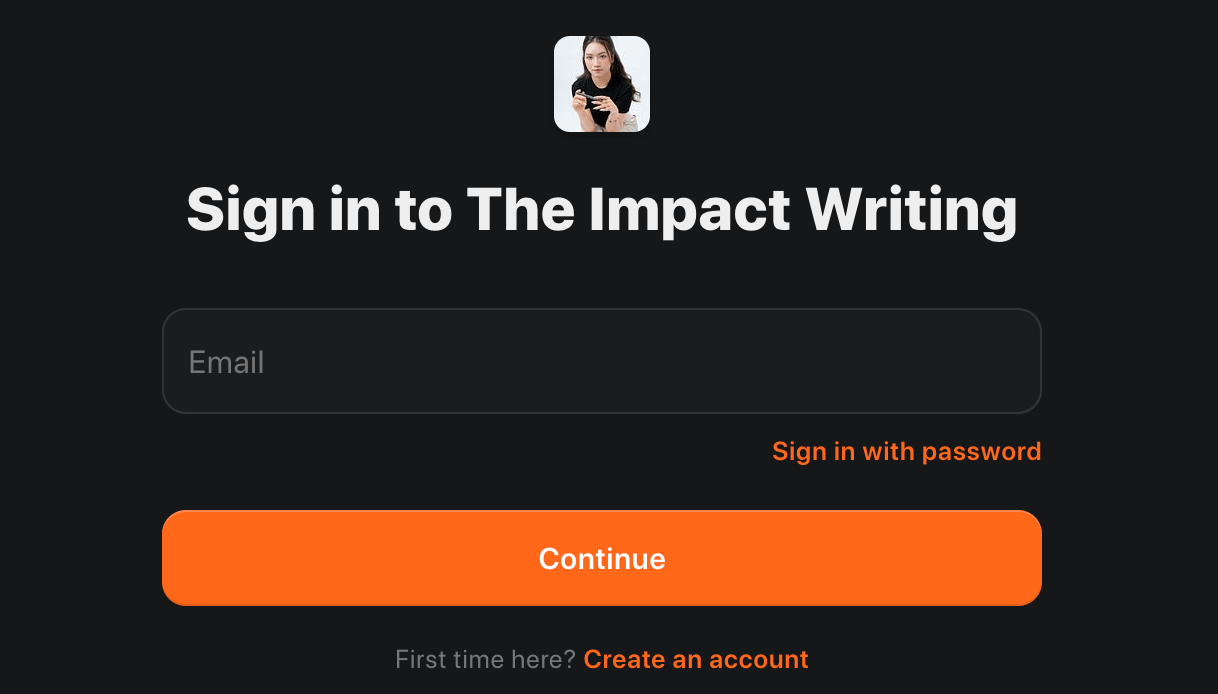
Bước 2: Đặt Publication name, subtitle và welcome photo
Tên Publication là yếu tố đầu tiên người đọc nhìn thấy khi chạm vào Substack của bạn. Chúng không chỉ để gọi cho có, mà là điểm neo nhận diện giúp người đọc nhớ bạn là ai và bạn viết về điều gì.
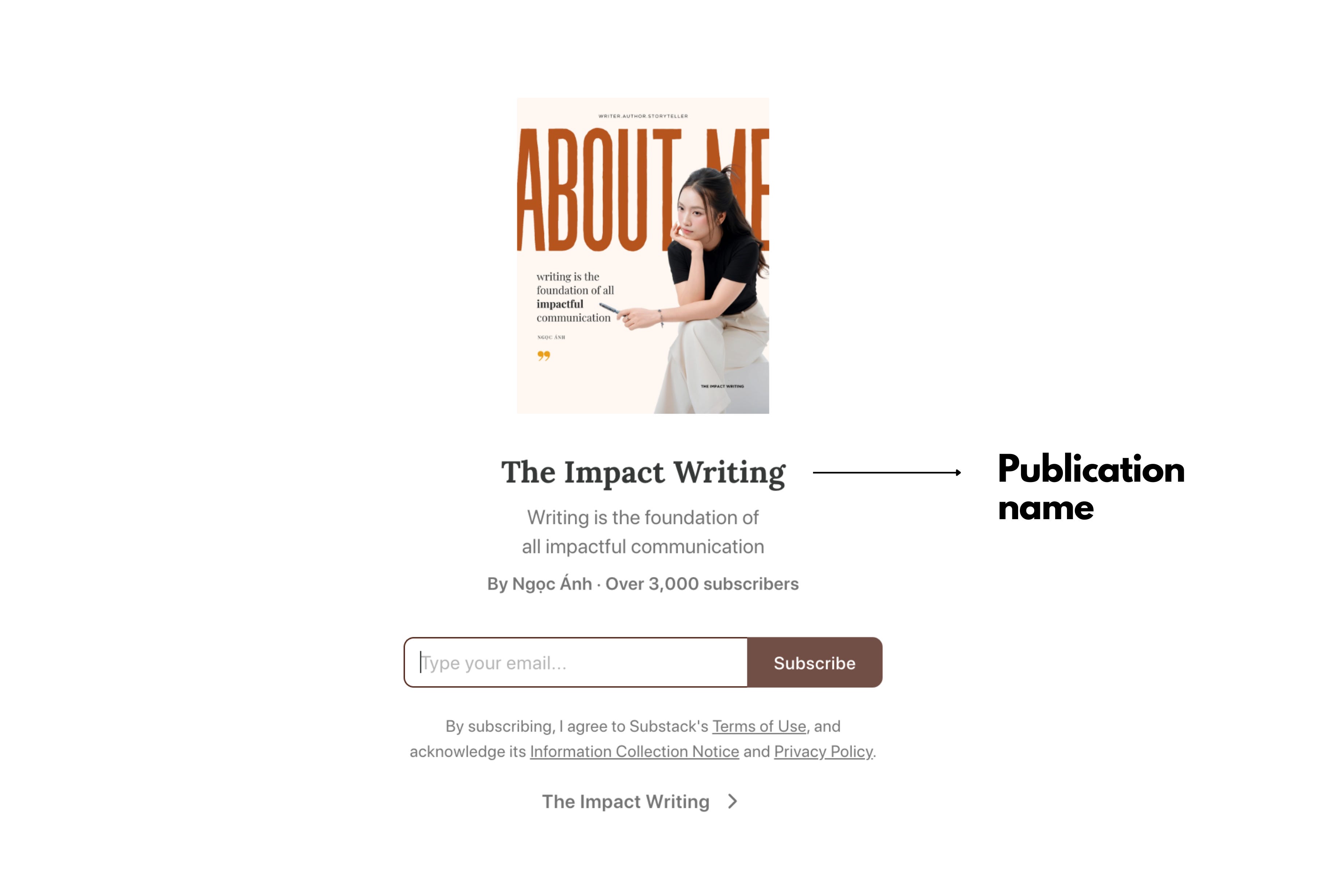
Với người mới, có hai hướng đặt tên an toàn và bền vững:
Thứ nhất: theo brand cá nhân.
Cách này phù hợp nếu bạn xác định Substack là nơi xây tiếng nói và tư duy viết dài hạn. Ví dụ như The Impact Writing – cái tên không mô tả một kỹ thuật cụ thể, mà gợi mở một triết lý: viết để tạo tác động. Nhờ vậy, dù nội dung mở rộng theo thời gian, publication vẫn không bị lệch tệp.
Thứ hai: theo một chủ đề dài hạn, đủ rộng nhưng có trục rõ ràng.
Lưu ý quan trọng là tránh các tên quá chung chung như “Writing”, “Thoughts”, “Notes”… vì chúng không để lại dấu ấn và rất khó cạnh tranh trong trí nhớ người đọc.
Subtitle chính là dòng mô tả ngắn nằm NGAY BÊN DƯỚI tên Publication, ở đầu trang Substack của bạn. Đây là dòng chữ người đọc nhìn thấy chỉ sau tên ấn phẩm, trước cả khi họ đọc bất kỳ bài viết nào.
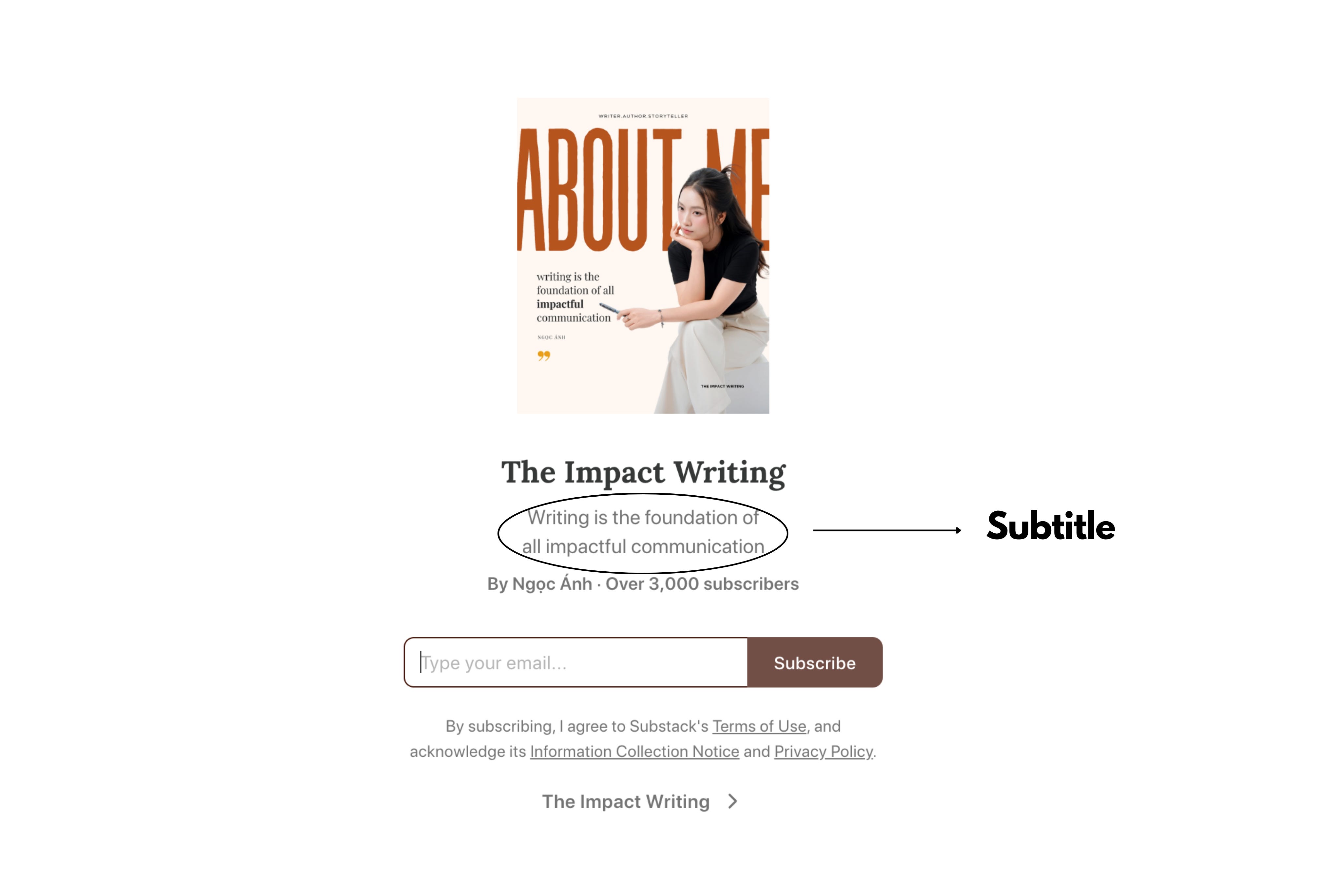
Trả lời nhanh:
Viết cho ai?
Viết về điều gì?
Giá trị cốt lõi là gì?
Sau bước này, bạn đã có một publication hoàn chỉnh về mặt nền móng, dù chưa cần viết nhiều bài.
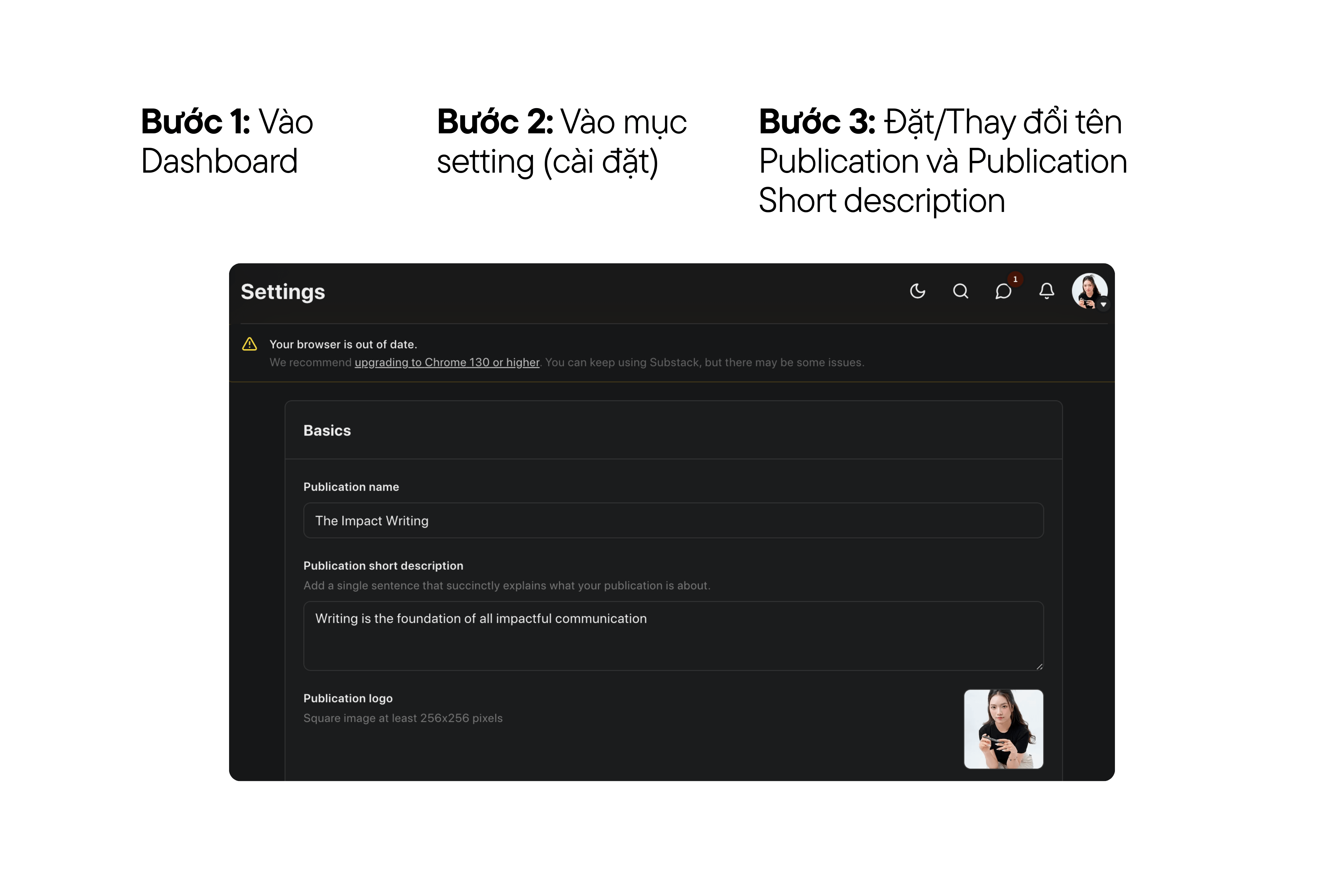
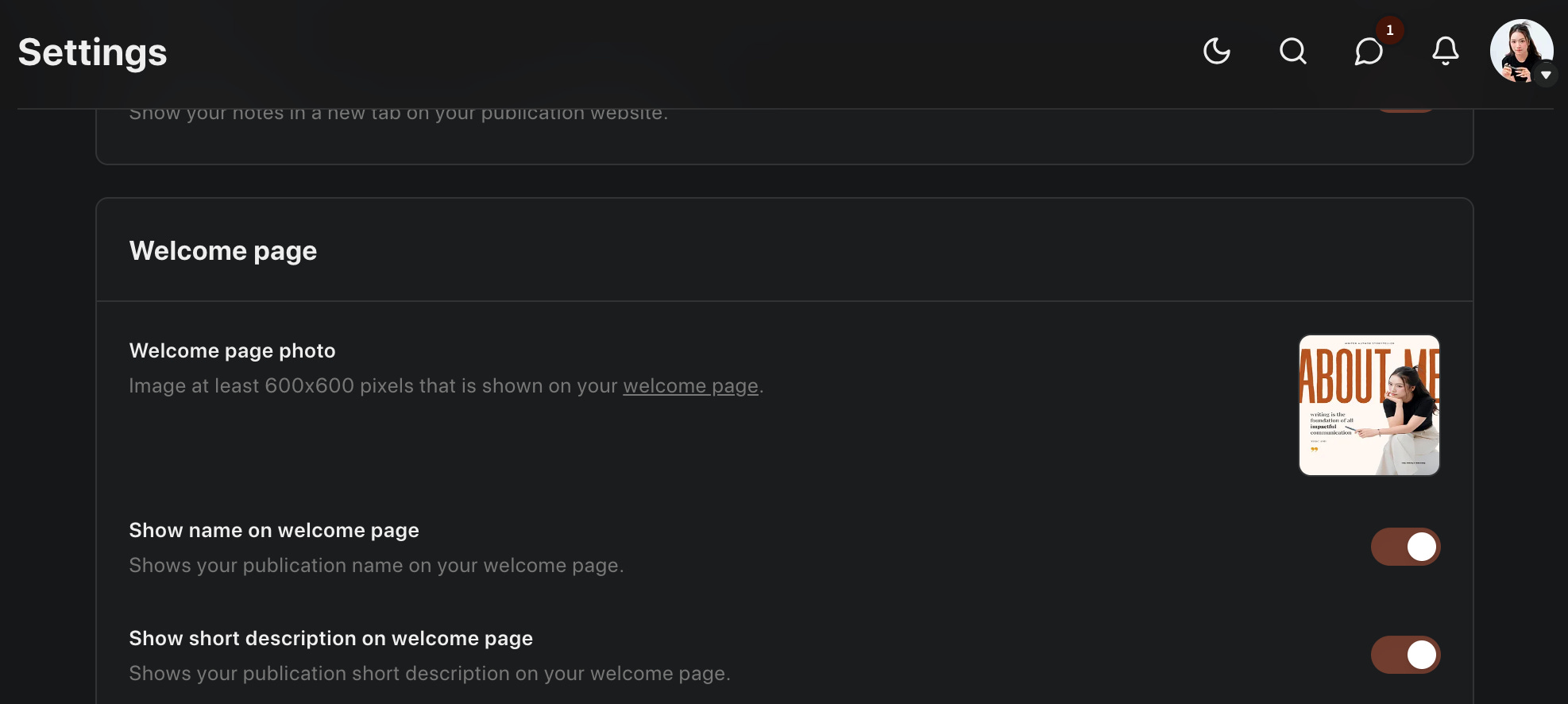
Bước 3: Set up URL (Đường link Substack)
Ngay dưới Publication name, bạn sẽ thấy phần Subdomain / URL
Substack sẽ tự động gợi ý URL dựa trên tên publication.
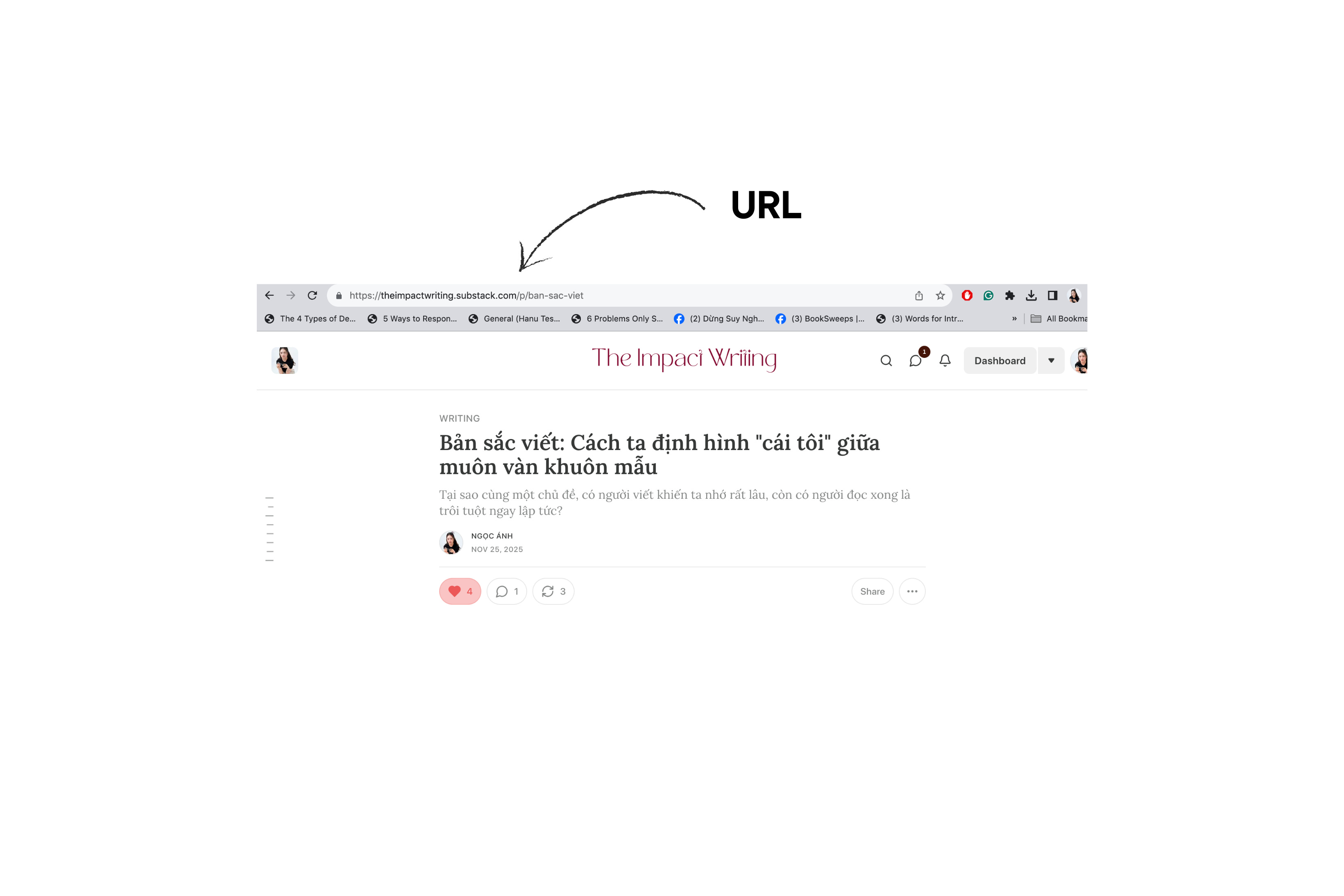
URL cũng nên đồng nhất với tên publication, ngắn gọn và dễ đọc, như theimpactwriting.substack.com. Khi tên và URL rõ ràng, bạn đang nói với người đọc rằng: đây không phải một trang viết thử nghiệm, mà là một không gian được tạo ra với chủ đích và tầm nhìn dài hạn.
Bạn có thể:
Giữ nguyên nếu đã gọn và dễ nhớ
Hoặc chỉnh lại cho:
Ngắn hơn
Dễ đọc hơn
Không có ký tự thừa
Tránh:
URL quá dài
Có số ngẫu nhiên
Có gạch dưới hoặc ký tự khó nhớ
⚠️ Lưu ý:
Sau khi Substack đã có người subscribe, việc đổi URL sẽ phức tạp hơn, nên hãy cân nhắc kỹ ngay từ đầu.
Bước 4: Thiết lập About page
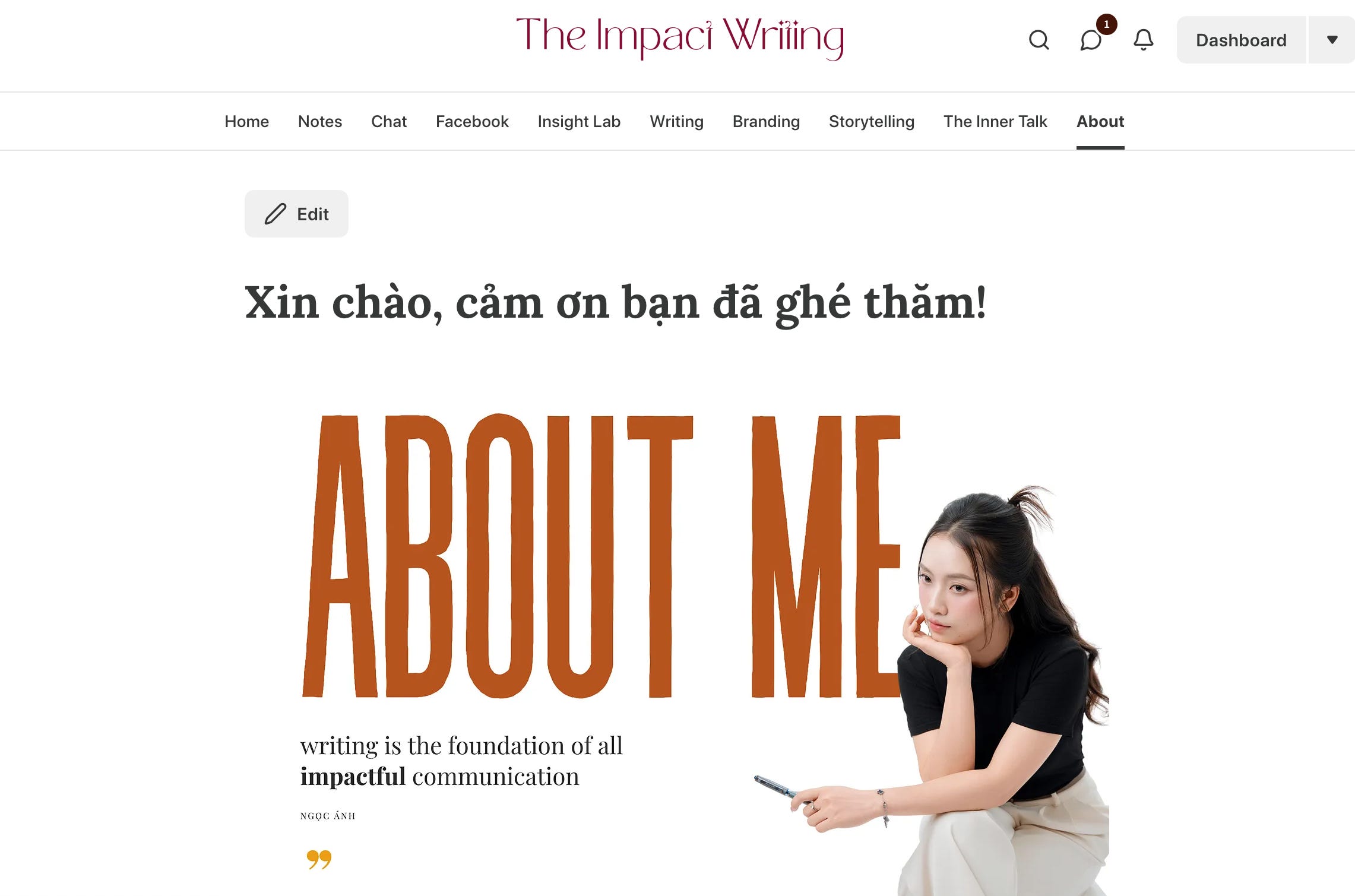
Trên Substack, About page là nơi người đọc dừng lại lâu hơn một chút để trả lời câu hỏi thầm lặng: “Mình có nên tin và theo dõi người này không?” Vì vậy, About page không phải là CV, cũng không phải bài kể tiểu sử dài dòng. Nó là lời cam kết nội dung của bạn với người đọc.
Đây là trang giải thích bạn viết Substack này để làm gì.
Người đọc thường ghé About page khi:
Họ vừa đọc một bài thấy hay
Hoặc đang phân vân có nên subscribe
Một About page rõ ràng có thể tăng tỷ lệ subscribe đáng kể, dù bạn chưa có nhiều bài viết.
Mỗi người sẽ có một cách giới thiệu bản thân rất khác nhau, tuỳ vào trải nghiệm sống, giọng viết và mục tiêu với Substack. Không có một “công thức About page đúng cho tất cả”. Tuy nhiên, dù bạn viết theo phong cách nào, khi thiết lập About page trên Substack, có 3 lưu ý quan trọng dưới đây gần như bắt buộc phải có nếu bạn không muốn trang này trở nên mơ hồ hoặc vô hồn.
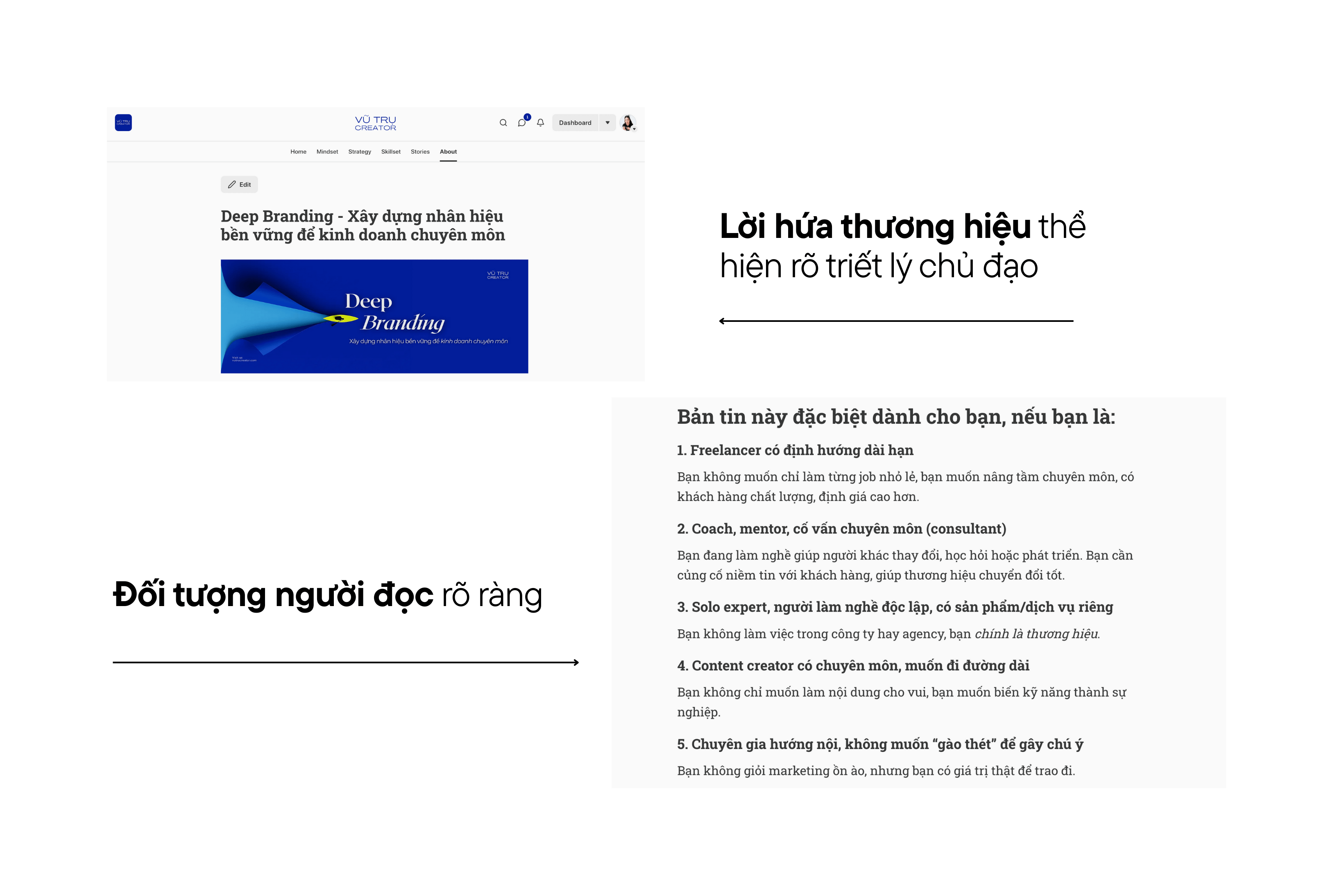
1.1. Đừng viết About page cho mọi người, hãy viết cho một nhóm cụ thể
Sai lầm phổ biến nhất là cố gắng làm hài lòng tất cả. Khi About page nói rằng “ai cũng có thể đọc”, người đọc sẽ không thấy mình trong đó.
Hãy tự hỏi:
Ai là người bạn muốn họ ở lại lâu nhất?
Họ đang bối rối, tìm kiếm điều gì?
About page càng cụ thể về đối tượng, tỷ lệ subscribe càng cao, dù tổng tệp có thể tăng chậm hơn, nhưng chất lượng sẽ tốt hơn rất nhiều.
1.2. Giới thiệu vì sao bạn viết, không phải bạn là ai trên giấy tờ
About page không phải CV rút gọn. Bằng cấp, chức danh, thành tích chỉ nên xuất hiện nếu:
Nó liên quan trực tiếp đến nội dung bạn viết
Nó giúp người đọc tin bạn hơn, không phải để gây ấn tượng
Thứ người đọc thực sự muốn biết là:
Điều gì khiến bạn chọn viết Substack này?
Bạn nhìn vấn đề theo góc nào?
Trải nghiệm nào định hình tư duy viết của bạn?
Động cơ viết quan trọng hơn chức danh.
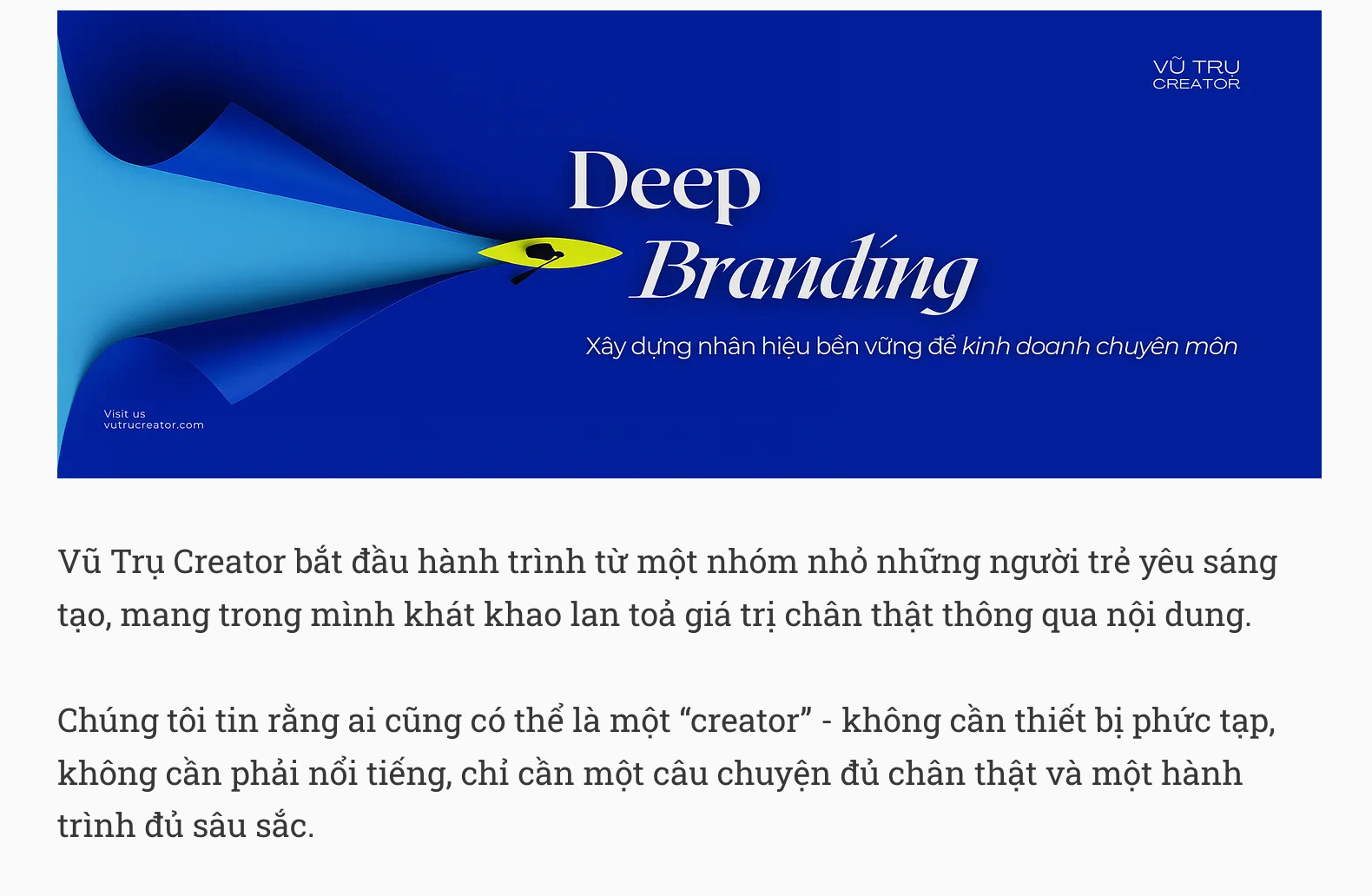
1.3. Luôn kết thúc bằng một lời mời rõ ràng (nhưng không bán hàng)
Nhiều About page viết rất chân thành… rồi dừng lại đột ngột. Người đọc hiểu bạn hơn, nhưng không biết nên làm gì tiếp theo.
Hãy kết thúc bằng:
Một lời mời subscribe nhẹ nhàng
Hoặc gợi ý: “Bạn có thể bắt đầu bằng bài này…”
2. Section (Danh mục)
Đây là khái niệm nhiều người mới không biết hoặc bỏ qua, nhưng lại cực kỳ quan trọng.
Section là danh mục nội dung bên trong publication.

Section giúp:
Phân loại nội dung rõ ràng
Dẫn dắt người đọc theo từng mạch tư duy
Giữ cho Substack không bị “một mớ bài viết lộn xộn”
Tư duy đúng khi dùng Substack
Substack = Newsletter-first + Archive (lưu trữ) có cấu trúc
Nghĩa là:
Mỗi bài viết được gửi đi như một lá thư
Nhưng đồng thời được lưu trữ có hệ thống để người đọc mới luôn biết bắt đầu từ đâu
Khi hiểu đúng cấu trúc này, bạn sẽ set up Substack chậm hơn một chút, nhưng chắc chắn và bền vững hơn rất nhiều.
Section không phải là Tag. Tag chỉ là nhãn gắn thêm để phân loại tạm thời, còn Section là “kệ sách” cố định trong thư viện Substack, nơi mỗi bài viết được đặt vào một vị trí có chủ đích. Khi dùng Section đúng cách, bạn không chỉ phân loại nội dung, mà còn dẫn dắt hành trình đọc, giúp người mới biết nên bắt đầu từ đâu và người đọc cũ dễ quay lại theo mạch tư duy quen thuộc.
Bạn nên tạo Section khi Substack của bạn bắt đầu bước sang giai đoạn viết có hệ thống, không còn chỉ đăng bài theo cảm hứng. Cụ thể là khi bạn viết nhiều hơn một chủ đề hoặc nhận ra nội dung của mình đang hình thành những mạch tư duy khác nhau. Lúc này, Section giúp người đọc dễ theo dõi hành trình tư duy, biết nên đọc tiếp ở đâu, thay vì phải tự mò giữa một danh sách bài viết rời rạc.
Cách tạo & quản lý danh mục (Section) trên Substack
Bước 1. Vào Dashboard
Đăng nhập Substack
Ở góc trên bên phải, chọn Dashboard
Đây là “bảng điều khiển trung tâm”, nơi bạn quản lý toàn bộ publication.
Bước 2. Mở Publication settings
Trong Dashboard, chọn publication bạn đang dùng
Bấm vào Settings (hoặc Publication settings)
👉 Mọi thiết lập nền tảng (tên, subtitle, about, section…) đều nằm ở đây.
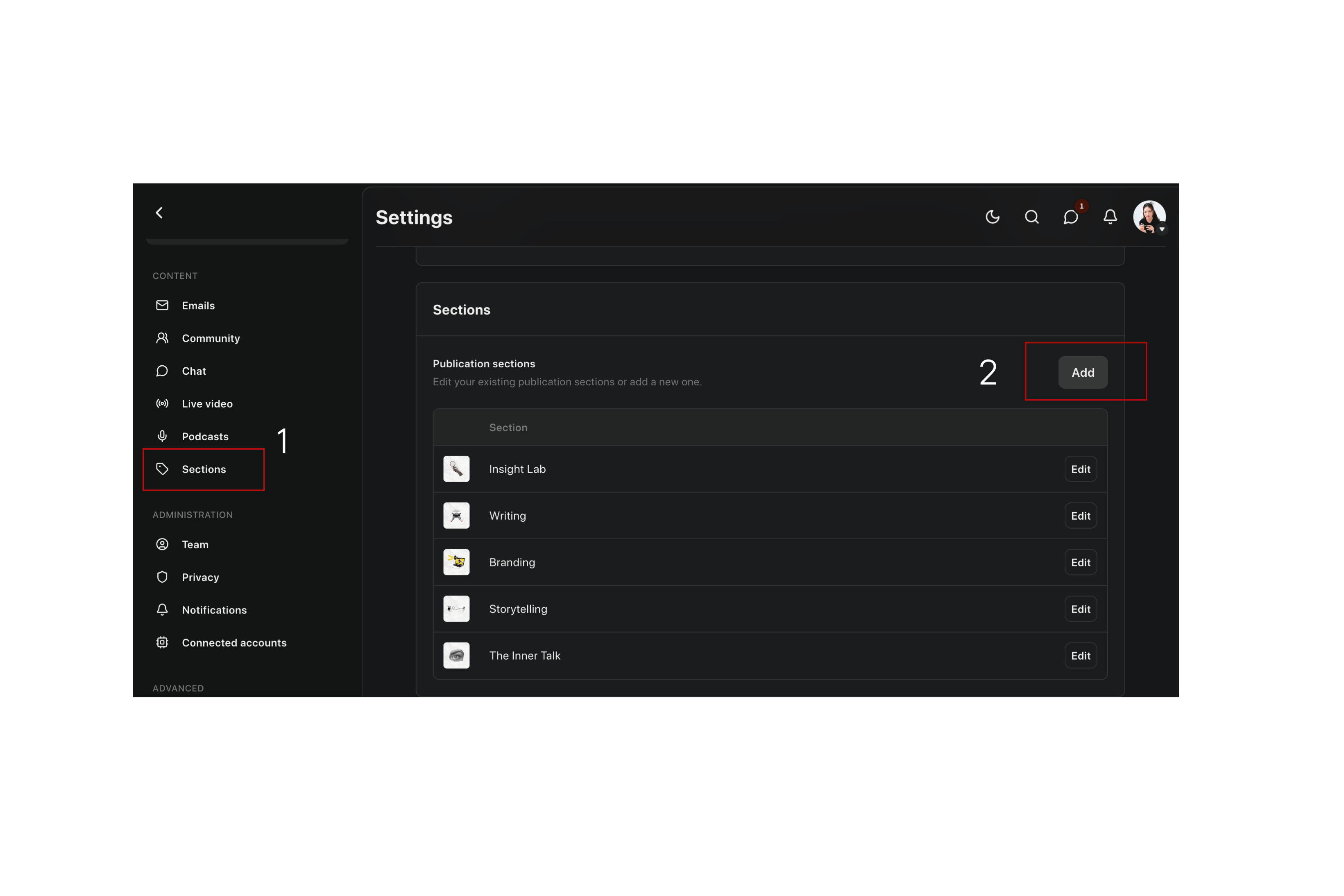
Bước 3. Chọn mục Sections
Trong Settings, tìm và chọn Sections
Bạn sẽ thấy:
Danh sách section hiện có (nếu đã tạo)
Hoặc trạng thái trống nếu đây là lần đầu
👉 Đây chính là nơi bạn “xây các kệ sách” cho thư viện Substack của mình.
Bước 4. Tạo Section mới
Bấm Add section / Create section
Điền:
Tên section (ngắn – dễ hiểu – đúng vai trò nội dung)
(Nếu có) mô tả ngắn cho section
Thêm logo để nhận diện
Lưu lại

Lưu ý quan trọng:
Đừng tạo quá nhiều section cùng lúc
Với người mới, 2–4 section là đủ để bắt đầu
Lưu ý: Nếu bạn muốn tạo Section bằng link có sẵn, ví dụ link website hoặc link social (Facebook, Group,…), có thể tạo ở mục Navigation Bar Link
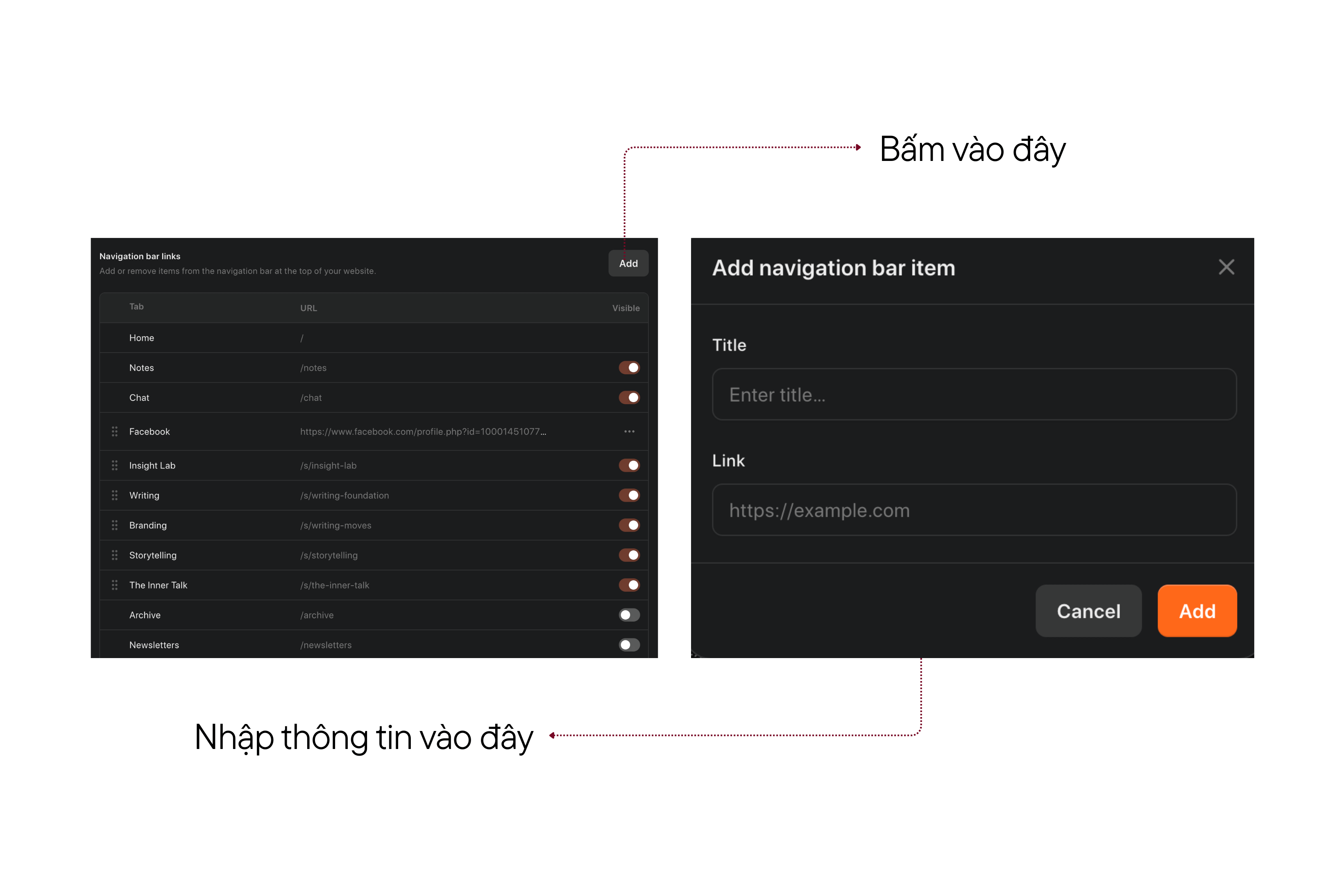
Nếu muốn ẩn phần nào trên trang home, bạn chỉ cần bấm vào biểu tượng đôi mắt, trang đó sẽ không còn hiển thị nữa.

3. Post (Bài viết)
Trong Substack, Post là từng bài viết cụ thể bạn xuất bản bên trong publication. Nhưng khác với blog truyền thống, post trên Substack không chỉ là một bài đăng trên web. Mỗi post được thiết kế để đi theo hai con đường song song:
thứ nhất, được gửi trực tiếp qua email đến subscribers như một lá thư cá nhân;
và thứ hai, được lưu lại trong archive – kho bài viết để người đọc mới hoặc cũ có thể quay lại đọc bất cứ lúc nào.
Chính vì có “đời sống kép” này, post trên Substack không nên được viết như nội dung dùng một lần rồi trôi đi. Một bài viết tốt không chỉ phục vụ khoảnh khắc hiện tại, mà còn có giá trị khi được đọc lại sau vài tuần, vài tháng – như một tài liệu tham chiếu cho tư duy.
Vì vậy, mỗi post cần được đặt trong bối cảnh phù hợp:
Nó thuộc mạch nội dung nào?
Nó nằm ở đâu trong hành trình đọc?
Nó dẫn người đọc đi tiếp tới đâu?
Khi bạn bắt đầu viết với ý thức rằng mỗi post là một tài nguyên, không chỉ là một bài đăng, Substack của bạn sẽ dần trở thành một hệ thống tri thức sống, chứ không phải một dòng thời gian bài viết rời rạc.
Cách set up 1 bài Post cơ bản trên Substack
Bước 1: Tạo bài viết mới (New Post)
Đăng nhập Substack
Vào Dashboard
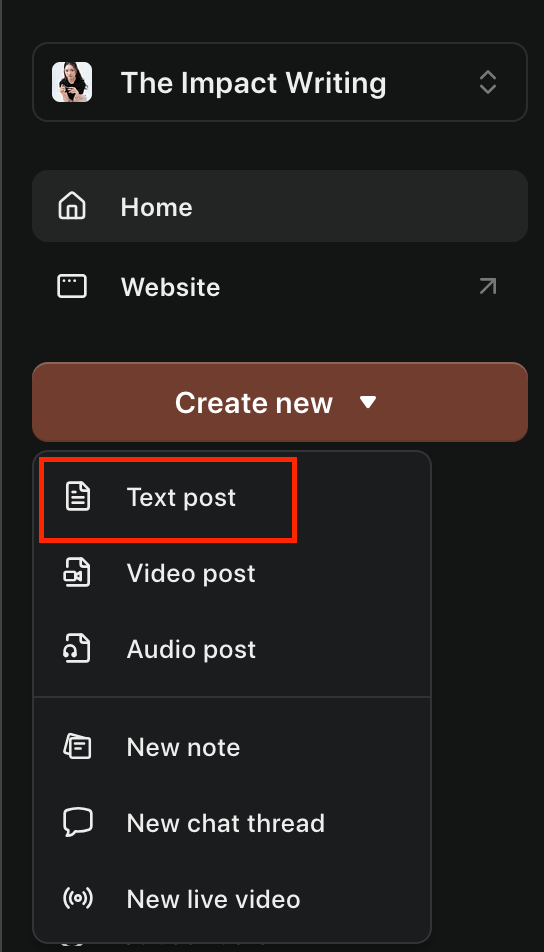
Bấm New post / Write
👉 Lúc này, bạn đang đứng trong trình soạn thảo (editor) của Substack – nơi mọi bài viết được tạo ra. Dạng bài thông thường sẽ là text post. Bạn cũng có thể tạo video post hoặc audio post.
Bước 2: Viết Title (tiêu đề) và Subtitle (Mô tả) cho bài post
Tiêu đề trên Substack có 2 nhiệm vụ:
Khiến người đọc mở email
Khiến người đọc muốn đọc tiếp trong archive
Nguyên tắc cơ bản:
Rõ nội dung, không cần giật gân
Tránh tiêu đề quá chung chung
Một bài = một trọng tâm
Hãy tự hỏi:
“Nếu 3 tháng sau đọc lại, mình còn hiểu bài này nói về điều gì không?”
Mẹo nhỏ: Bạn có thể test thử bằng cách nhập email của mình và gửi cho mình xem trước.
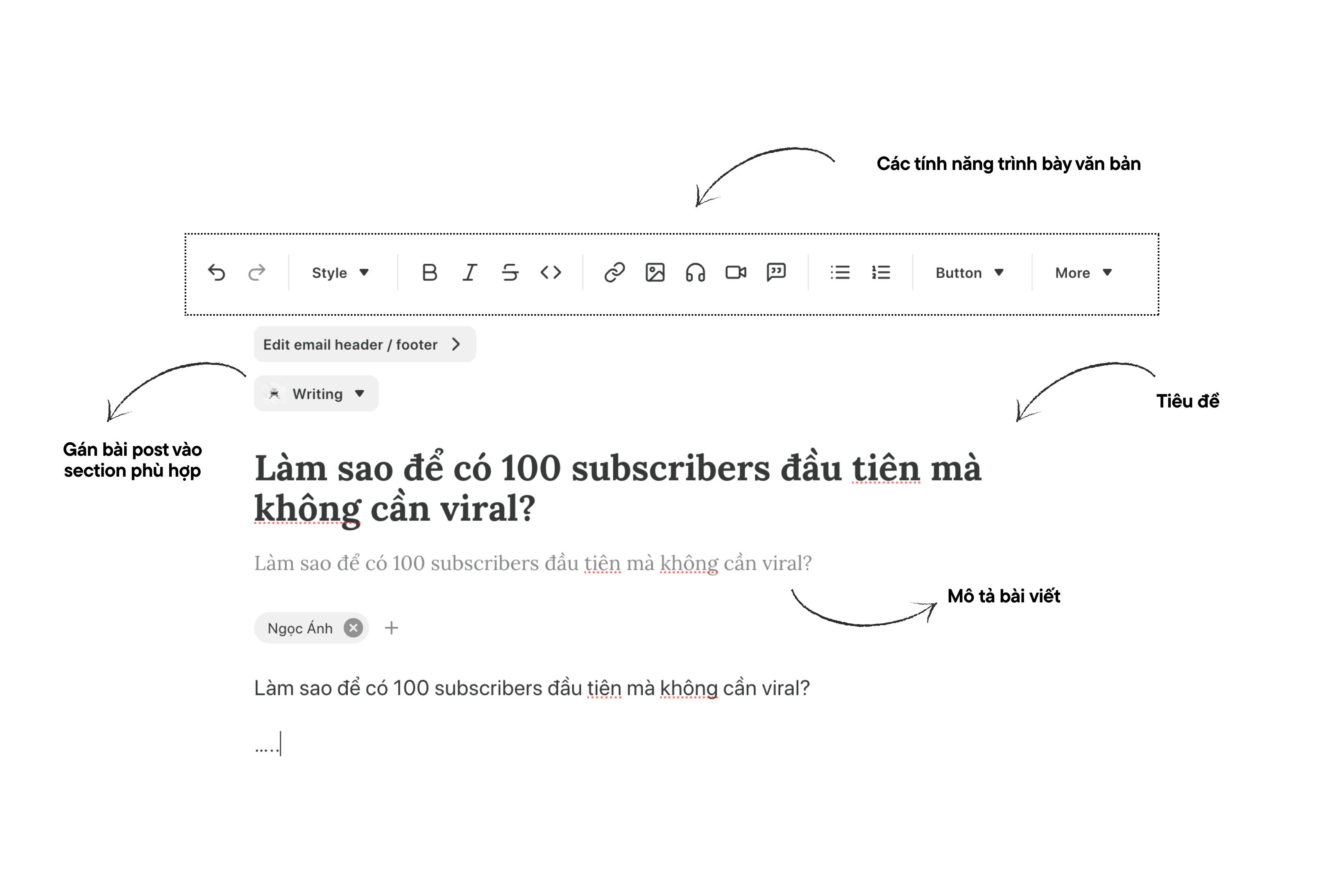
Bước 3: Viết nội dung bài post (Body)
Viết trực tiếp trong editor hoặc viết riêng ở ngoài (Google Docs, Notion,…) rồi copy vào.
Ưu tiên:
Đoạn ngắn
Có khoảng trắng
Dễ đọc trên màn hình
Lưu ý quan trọng:
Post trên Substack được đọc qua email, nên:
Tránh đoạn văn quá dài
Viết như đang gửi thư cho một người cụ thể
Bước 4: Gán bài viết vào Section (nếu có)
Sau khi tạo section, bạn cần đặt bài viết vào đúng kệ:
Mở một bài viết bất kỳ
Trong phần cài đặt bài viết, chọn Section
Gán bài đó vào section phù hợp
Lưu lại
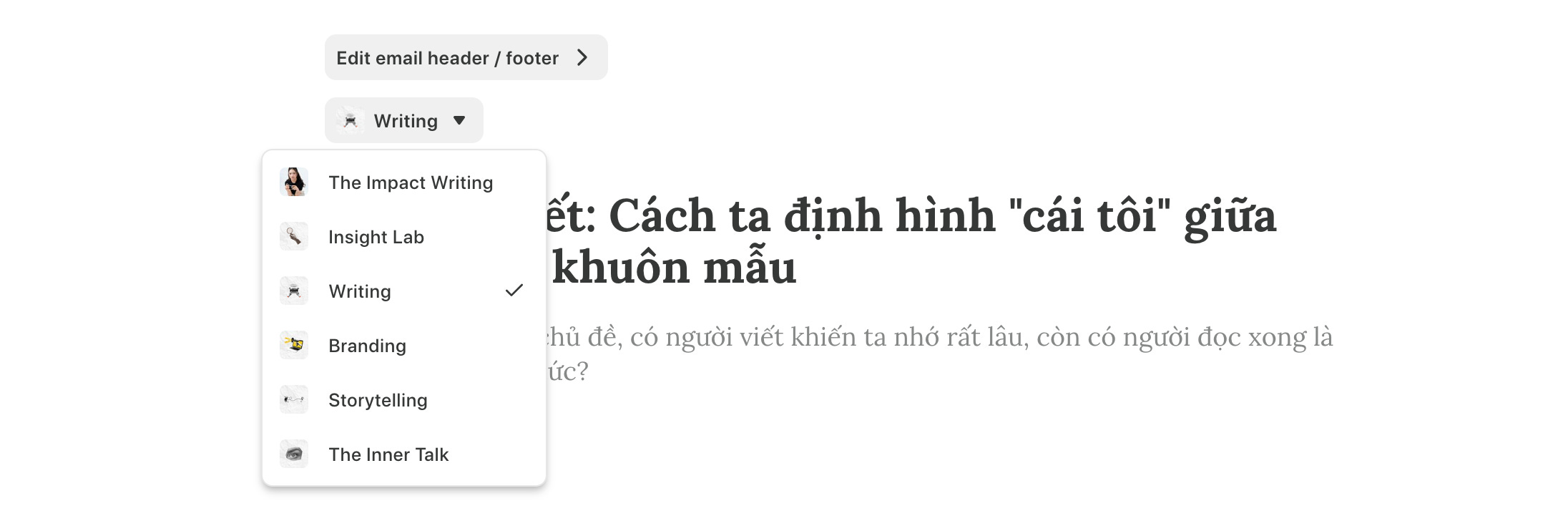
Từ thời điểm này, bài viết:
Vẫn xuất hiện trên trang Home
Nhưng đồng thời nằm trong section riêng, giúp người đọc theo dõi mạch nội dung rõ ràng hơn
Bước 5: Chọn chế độ gửi (Email settings)
Trước khi publish, Substack sẽ hỏi:
Gửi bài này qua email cho subscribers không?
Hay chỉ đăng lên site?
👉 Với người mới, nên chọn gửi email, vì:
Giữ đúng tinh thần newsletter-first
Tạo thói quen đọc cho người theo dõi
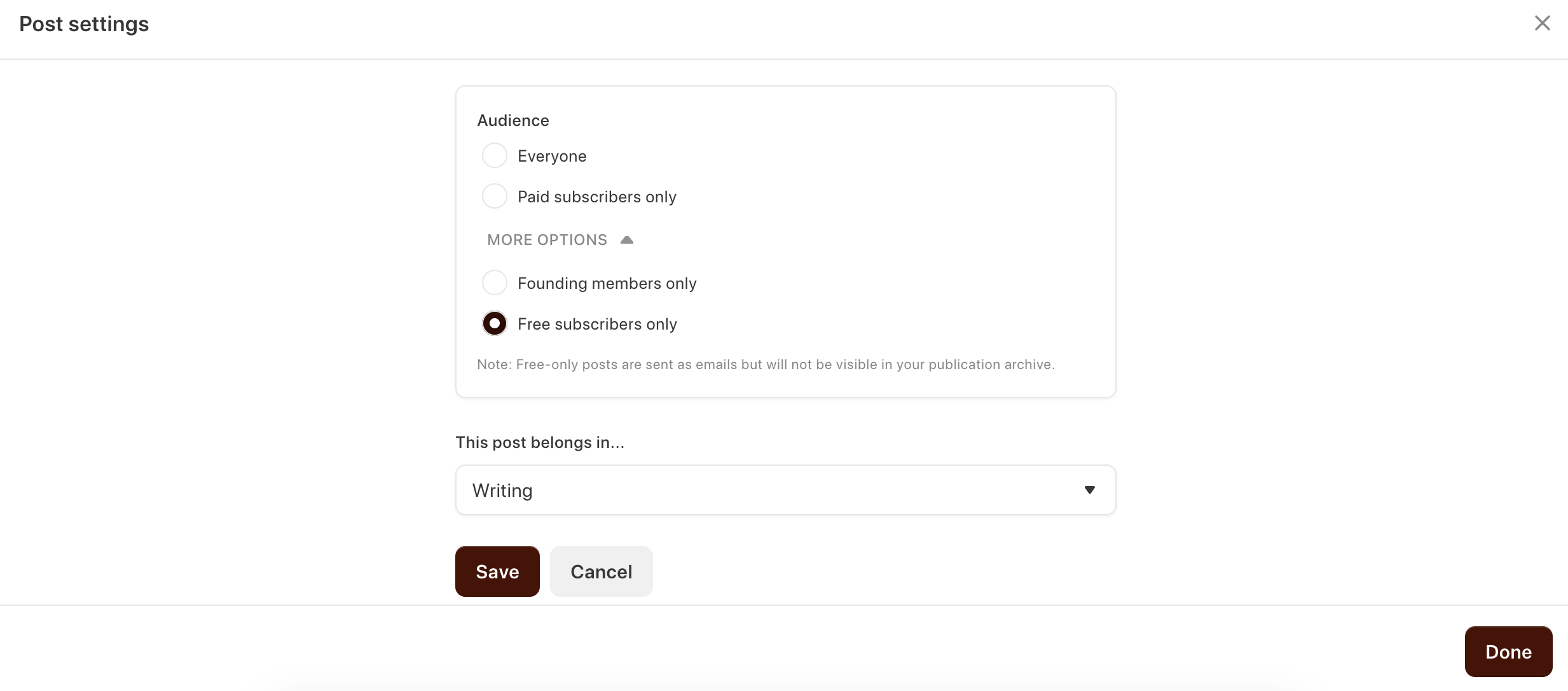
Nếu bạn muốn gửi email nhưng không cho hiển thị trên giao diện website, có thể chọn “More options” ở mục Audience → Free subscribers only”
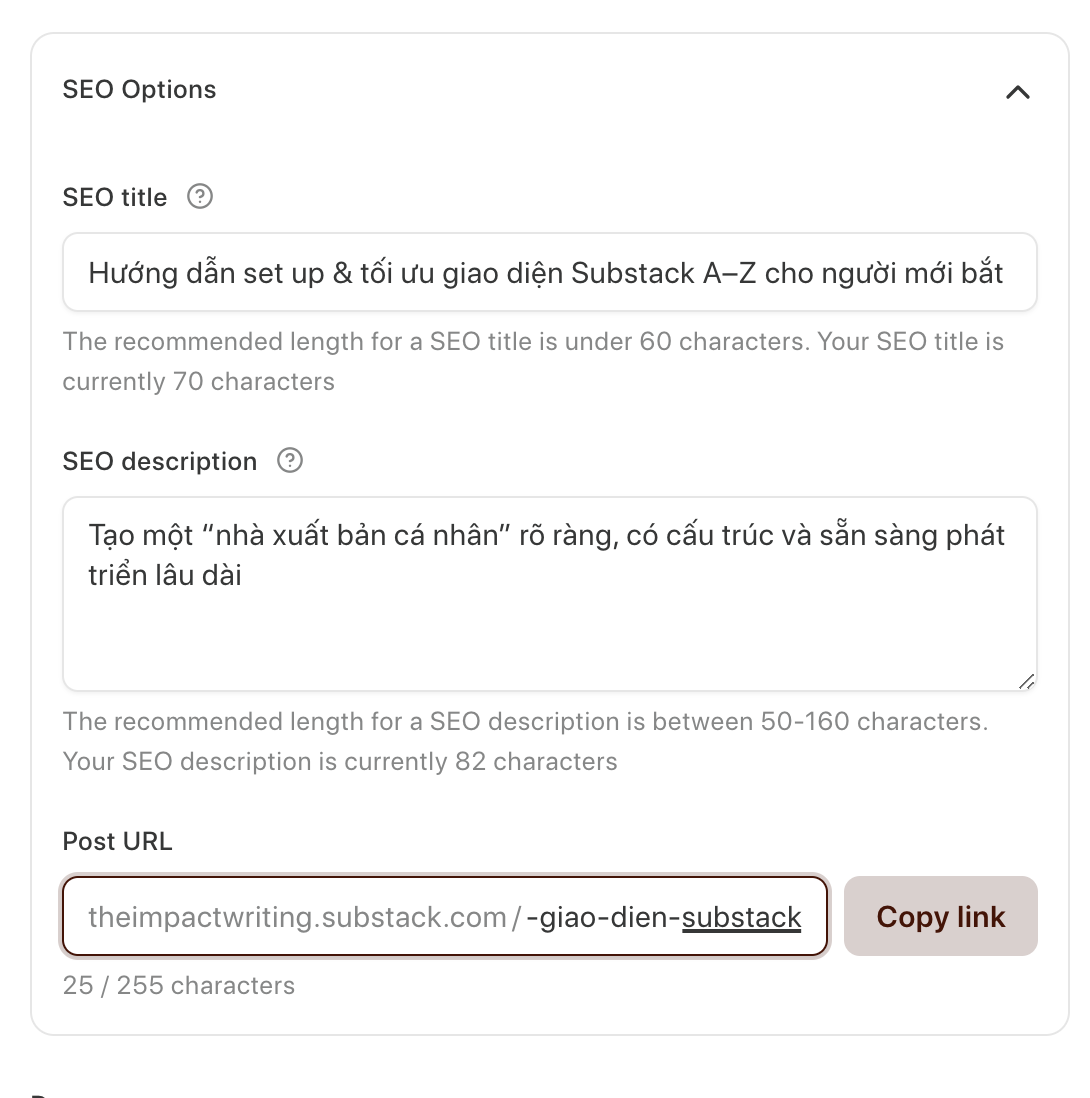
Để hiển thị tốt trên công cụ tìm kiếm như Google hoặc AI, hãy tối ưu cả phần SEO. Rất đơn giản, bạn tiếp tục ở phần settings, chọn SEO Options, Chỉnh SEO title và SEO description. Title nên chứa từ khoá chính. Ví dụ: Giao diện Substack. Tương tự với phần mô tả, giới hạn trong 50-160 ký tự.
Đặc biệt, phần URL nên tối ưu chút để gọn gàng. Vì Substack sẽ tự gợi ý URL dựa vào nội dung bài post, nên có thể sẽ có từ thừa, hoặc viết thiếu chữ. Bạn có thể tự đặt URL bằng các từ viết không dấu, ngăn cách bởi dấu gạch ngang. URL không chỉ để đẹp, mà còn hiển thị tốt khi bạn chia sẻ lên social, tránh dài loằng ngoằng. Lưu ý: Hạn chế sửa URL nhiều lần, vì URL thay đổi sẽ dẫn đến bài post lỗi hiển thị.
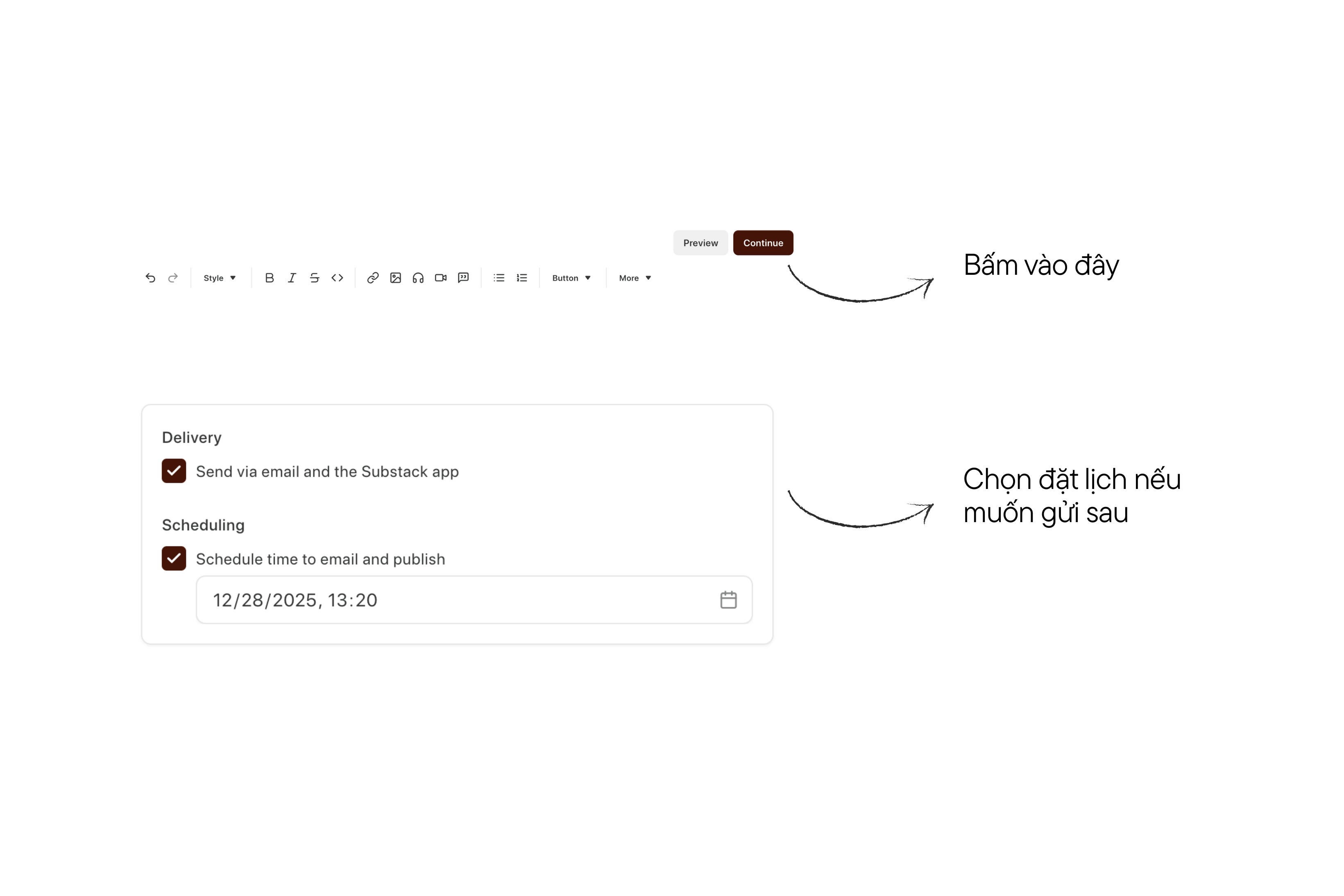
Sau khi hoàn tất setting, bấm “Done” ở góc ngoài cùng bên dưới là hoàn tất cài đặt.
Để hoàn tất và gửi đi/xuất bản, ấn vào Continue góc trên cùng bên phải.
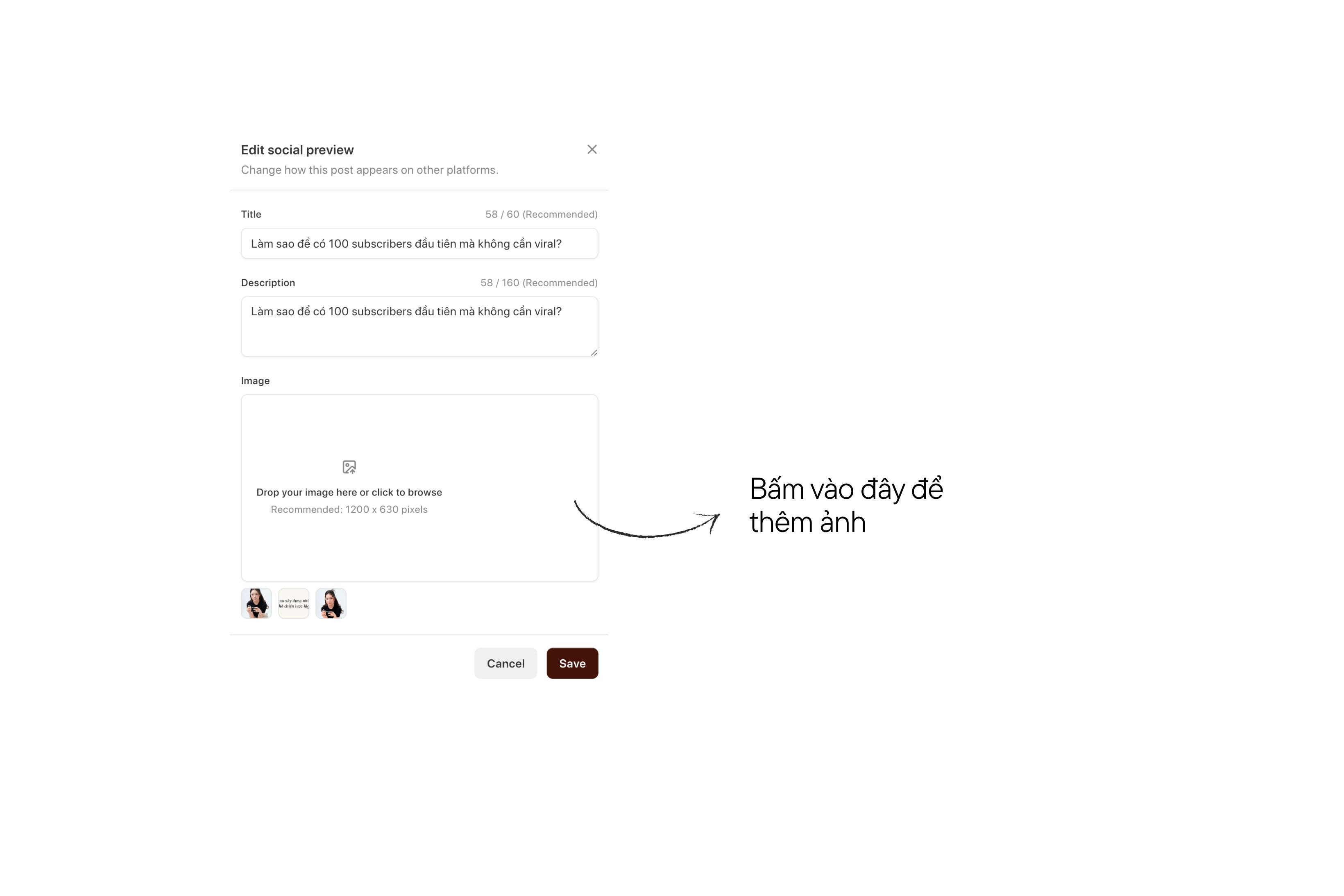
Để thêm ảnh cover, ấn vào phần social preview.
Set up giao diện nâng cao (cho người đã bắt đầu nhưng muốn giao diện nâng cấp hơn)
Phần này tập trung vào color – layout – font styles, tức là những yếu tố không làm bạn viết hay hơn ngay, nhưng khiến người đọc tin bạn hơn ngay lập tức.
1. Truy cập trình chỉnh sửa
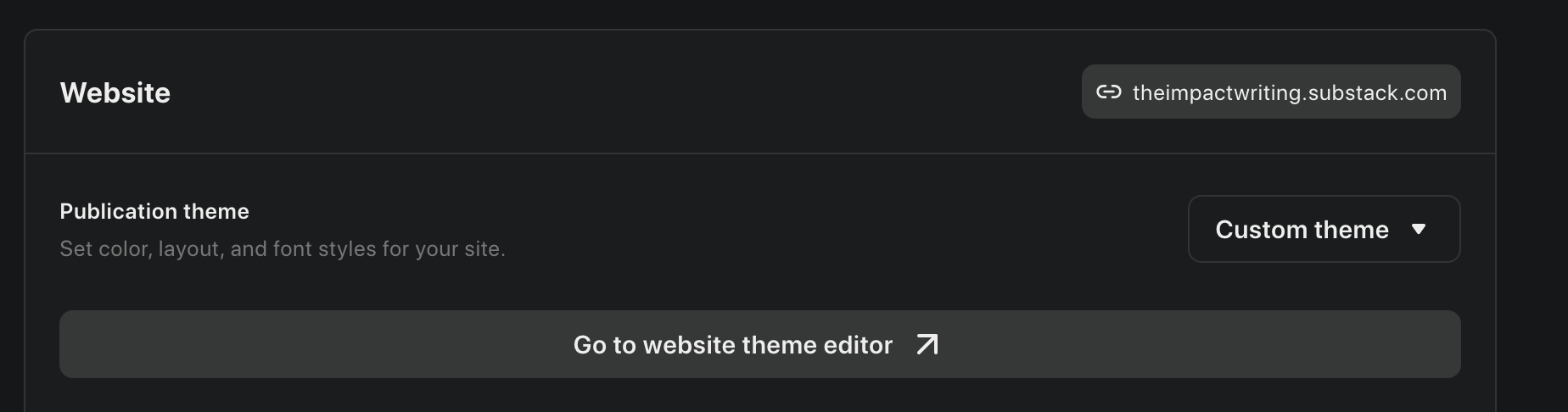
Trên trang Settings (Cài đặt) của ấn phẩm, bạn hãy cuộn xuống phần Website. Tại menu thả xuống cạnh "Publication theme", hãy nhấp vào "Custom theme" và chọn "Go to website theme editor"
2. Thiết lập nhận diện thương hiệu (Branding)
Tại phần này, bạn có thể định hình phong cách riêng cho bản tin:
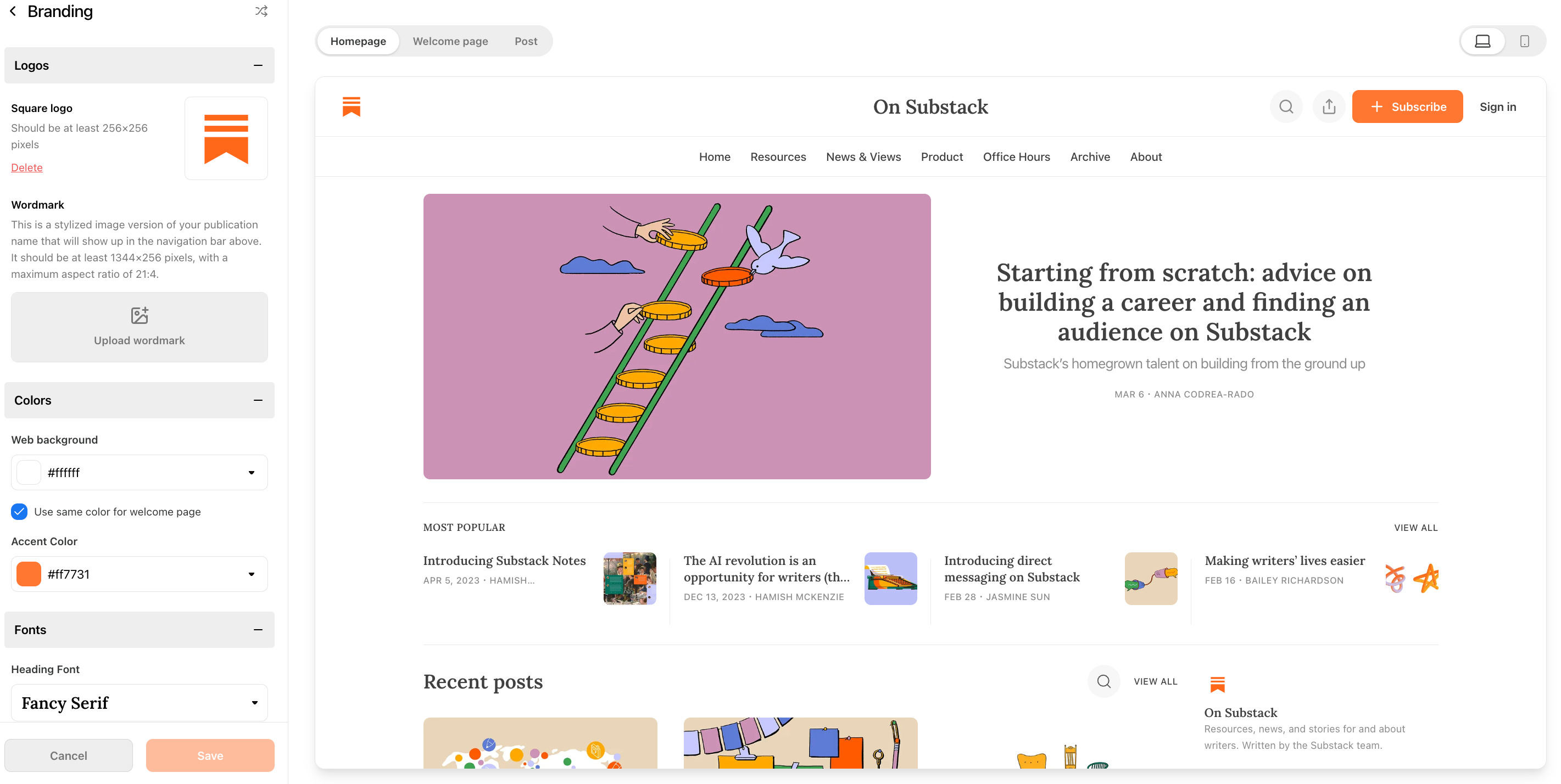
• Thiết kế (Design): Bạn có thể chọn màu nền (background), màu nhấn (accent) cho trang web và lựa chọn các phông chữ phù hợp với tính cách bài viết của mình
• Logo và Wordmark: Để khẳng định thương hiệu, hãy thiết lập logo và wordmark (tên ấn phẩm được thiết kế đặc trưng).
• Thử nghiệm ngẫu nhiên: Nếu bạn muốn tìm cảm hứng mới, bạn có thể nhấp vào biểu tượng xáo trộn (shuffle icon) ở đầu phần Branding để thử các kết hợp màu sắc và phông chữ ngẫu nhiên.
3. Tùy chỉnh bố cục Trang chủ (Homepage)
Bạn có thể sắp xếp cách bài viết xuất hiện để tạo giao diện khác biệt mà không tốn nhiều công sức:
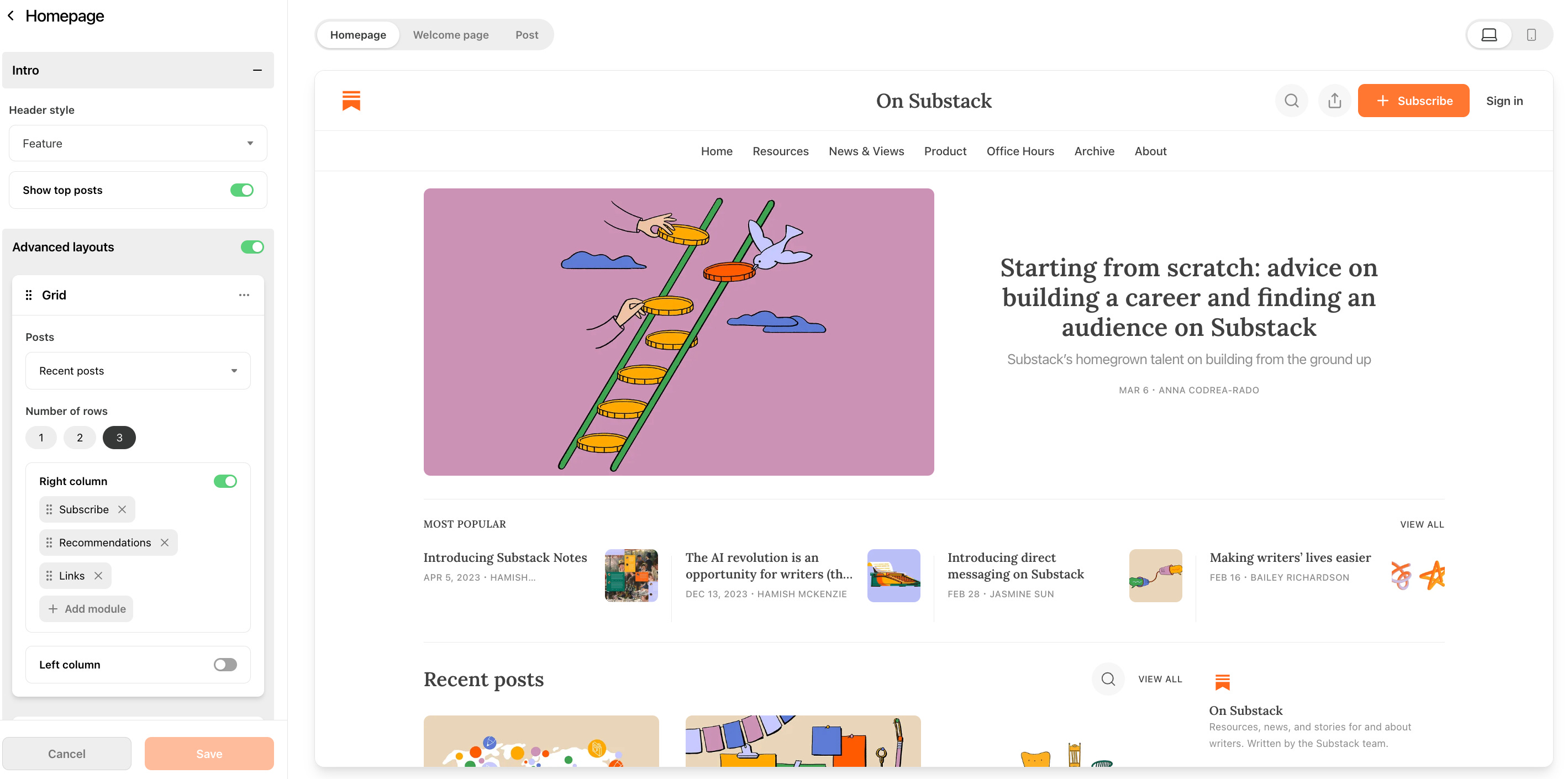
• Cấu trúc: Trang chủ gồm hai phần là Intro (xác định các bài viết hiển thị ở đầu trang) và Body (cách hiển thị các bài viết còn lại bên dưới).
• Bố cục nâng cao: Bằng cách chọn nút chuyển đổi “Advanced layouts”, bạn có thể định dạng bài viết theo nhiều chế độ xem khác nhau như danh sách (lists), lưới (grid), thẻ (tags), các mục (sections) hoặc làm nổi bật các bài viết gần đây.
4. Tùy chỉnh các Mục (Sections)
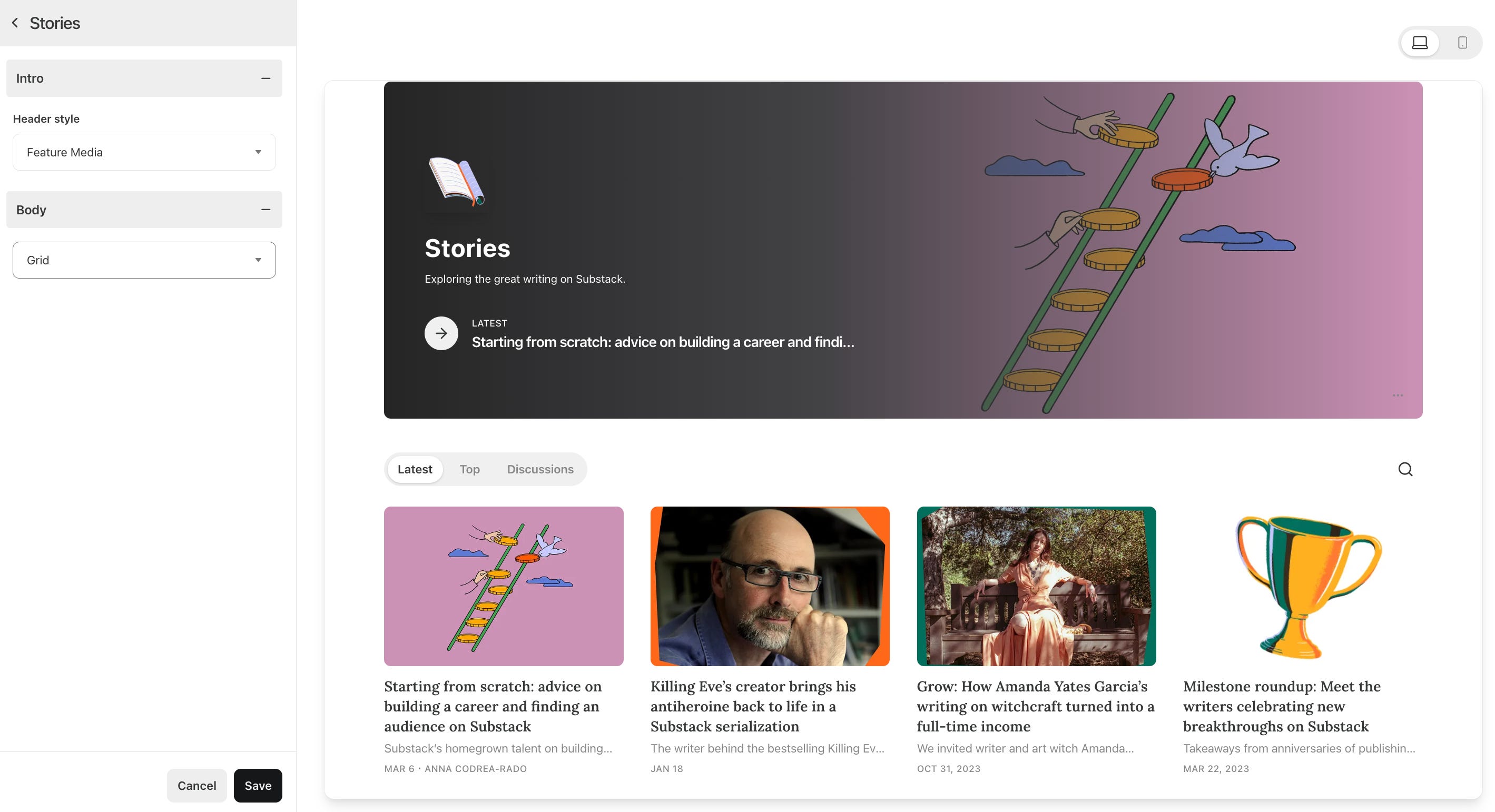
Khi người đọc truy cập vào một mục cụ thể, bạn có thể tùy chỉnh những gì họ nhìn thấy bằng cách hiển thị logo và mô tả của mục đó hoặc làm nổi bật các bài viết mới nhất.
Trong phần Body của mục, bạn cũng có thể chọn hiển thị bài viết theo dạng danh sách hoặc lưới.
Để dễ hình dung, việc tùy chỉnh bản tin giống như trang trí nội thất cho một cửa hàng: phần “Branding” (logo, màu sắc) chính là biển hiệu và màu sơn tường giúp khách nhận ra thương hiệu của bạn từ xa, còn việc sắp xếp “Homepage” (Trang chủ) giống như cách bạn bố trí kệ hàng và lối đi để khách dễ dàng nhìn thấy những sản phẩm tốt nhất ngay khi bước qua cửa.
Lời kết
Sau tất cả những gì chúng ta đã đi qua, có một điều cần được nhấn mạnh lại thật rõ: một Substack tốt không bắt đầu từ việc bạn viết hay đến đâu, mà bắt đầu từ cấu trúc bạn tạo ra cho chữ của mình. Viết hay có thể khiến người ta dừng lại một lần. Nhưng cấu trúc rõ ràng mới là thứ khiến họ biết nên đọc tiếp gì, ở lại bao lâu và có muốn quay lại hay không.
Giao diện Substack, vì thế, không phải là phần trang trí cho đủ. Nó phản ánh thái độ của bạn với người đọc. Khi bạn sắp xếp nội dung mạch lạc, phân danh mục rõ ràng, dẫn dắt có chủ đích, bạn đang nói với người đọc rằng: “Tôi tôn trọng thời gian của bạn. Tôi đã nghĩ trước hành trình đọc này để bạn không phải tự mò mẫm.” Và đồng thời, đó cũng là cam kết của bạn với chính mình, rằng bạn không viết cho vui vài tuần, mà đang xây một không gian viết có thể đi cùng bạn trong nhiều năm.
Nếu bạn là người mới, hãy cho phép mình chưa hoàn hảo ngay từ đầu. Không ai mở Substack lần đầu đã có cấu trúc hoàn chỉnh, danh mục sắc nét và hành trình đọc mượt mà.
Nhưng điều quan trọng là: đừng bắt đầu một cách tuỳ tiện. Đừng viết mà không biết bài này sẽ nằm ở đâu. Đừng để mọi thứ trôi theo cảm hứng rồi hy vọng sau này sẽ sửa. Vì khi nội dung đã nhiều lên, việc sửa lại từ một nền móng lỏng lẻo sẽ khó và mệt hơn rất nhiều.
Bước tiếp theo bạn có thể làm ngay, sau khi đọc xong bài này, rất đơn giản:
Audit lại Substack hiện tại của mình như một người đọc mới.
Tối giản những chi tiết thừa, chưa rõ vai trò.
Sắp xếp lại bài viết theo danh mục hợp lý.
Và quan trọng nhất: đặt lại hành trình đọc, nếu ai đó vừa ghé thăm hôm nay, họ nên bắt đầu từ đâu?
Substack không dành cho sự vội vàng. Nó dành cho những người viết nghiêm túc với tư duy, với chữ, và với mối quan hệ lâu dài cùng người đọc. Nếu bạn đã chọn Substack, hãy bắt đầu bằng cách xây cho mình một nền móng đủ vững để đi đường dài.
From silence to impact | Nhân hiệu bền vững từ chiến lược viết có chủ đích

Dịch vụ cố vấn & đồng hành 1:1 dành cho chuyên gia, người kinh doanh tri thức hướng nội, những người ngại sự ồn ào nhưng khao khát tạo ra giá trị sâu sắc, muốn hiện diện trên thị trường mà không phải đánh đổi sự bình yên hay bị vắt kiệt năng lượng bởi các trào lưu ngắn hạn.
Bạn sẽ được dẫn dắt để làm rõ bản sắc, thiết kế hệ thống nội dung, phát triển giọng viết và xây dựng sức ảnh hưởng tự nhiên thông qua một lộ trình mang tính cá nhân hóa cao.
Với kinh nghiệm từ một người từng sợ đám đông cho đến khi xuất bản cuốn sách đầu tay và xây dựng sự nghiệp tự do từ viết lách, mình hiểu rất rõ những rào cản bạn đang gặp phải, và mình ở đây để giúp bạn vượt qua chúng.
Vì tính chất đồng hành 1:1 chuyên sâu và cá nhân hóa cao, mình chỉ nhận hỗ trợ tối đa 5 cộng sự mỗi năm để đảm bảo chất lượng cao nhất. Nếu bạn đã sẵn sàng để con chữ thay mình lên tiếng, đừng ngần ngại nhắn tin để thảo luận chi tiết về lộ trình đồng hành.
Nguyên cảm ơn Ánh đã tổng hợp và hệ thống nha, quá hữu ích lun :v